Split Delivery: o que é e como funciona a configuração
31 de março de 2026
O Split Delivery é uma configuração de e-mail utilizada quando uma parte das caixas postais de um domínio permanece em um servidor de e-mail principal, enquanto outra parte é direcionada para um servidor diferente.
Na prática, isso permite que um mesmo domínio de e-mail, como @seudominio.com.br, entregue mensagens para destinatários diferentes em destinos diferentes, de acordo com a necessidade da operação.
Esse tipo de configuração é comum em cenários de:
- migração parcial de e-mails;
- uso simultâneo de dois serviços de e-mail;
- coexistência entre servidor antigo e servidor novo;
- separação de contas específicas para outro provedor.
Como o Split Delivery funciona
Em um ambiente tradicional, quando um domínio possui registros MX apontando para um único serviço de e-mail, todo o fluxo de mensagens é entregue diretamente nesse provedor.
No Split Delivery, o funcionamento muda um pouco:
- O domínio continua apontando os registros MX para um servidor principal;
- Esse servidor principal recebe as mensagens do domínio;
- Quando o destinatário existe localmente, a mensagem é entregue normalmente;
- Quando o destinatário não existe no servidor principal, a mensagem pode ser encaminhada para um servidor secundário, responsável por completar a entrega.
Ou seja: o servidor principal atua como primeira porta de entrada e, dependendo da configuração, encaminha mensagens de usuários não locais para outro ambiente.
Exemplo prático
Imagine o domínio empresa.com.br com as seguintes situações:
- financeiro@empresa.com.br está hospedado no servidor antigo;
- comercial@empresa.com.br já foi migrado para um novo provedor.
Com o Split Delivery configurado corretamente:
- mensagens enviadas para financeiro@empresa.com.br continuam sendo entregues no servidor antigo;
- mensagens enviadas para comercial@empresa.com.br podem ser encaminhadas para o novo servidor.
Isso permite uma transição mais controlada, sem exigir a migração total de todas as contas de uma vez.
Como configurar o Split Delivery
Para este exemplo, iremos utilizar os servidores de e-mail da Cloudez que será o seu próprio cloud e os servidores do Google (Google Workspace ou GSuite).
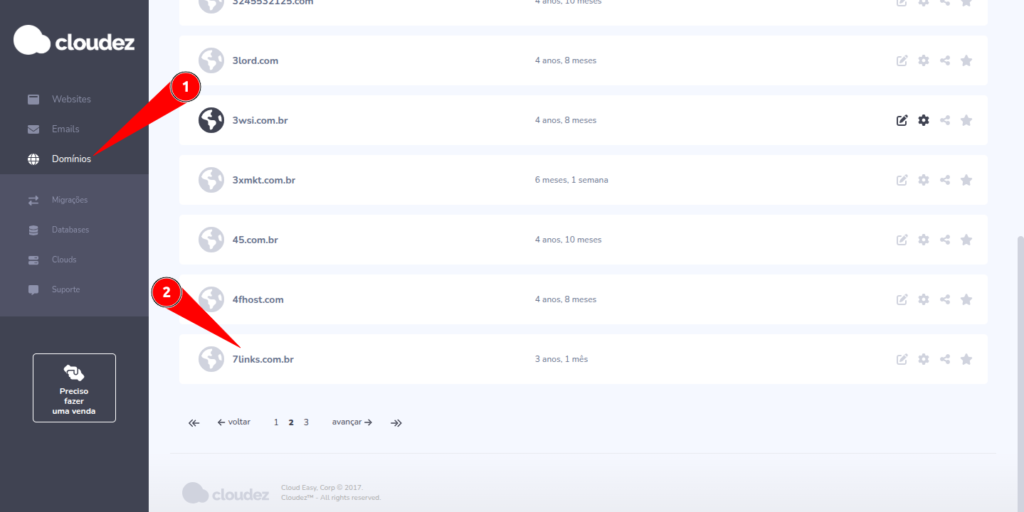
Em seu painel de serviços, clique no link “Domínios” no menu do lado esquerdo e, em seguida, clique no domínio que deseja configurar o Split Delivery:
Se você já tiver criado o serviço de e-mail do Google, você já terá as entradas de MX relacionadas ao serviço criadas, porém, caso ainda não tenha criado e queira criar, clique aqui para seguir nosso passo a passo.
Neste caso, nós já temos o serviço e as entradas que foram criadas pela automação, porém, queremos que o roteamento de mensagens busque o endereço de e-mail, também, em nosso cloud.
Para isso, iremos criar uma nova entrada MX com a seguinte configuração:
- Tipo: MX
- Nome: mail
- Conteúdo: ip-138-10-90-1.cloudezapp.io (endereço do seu cloud)
- Prioridade: 20
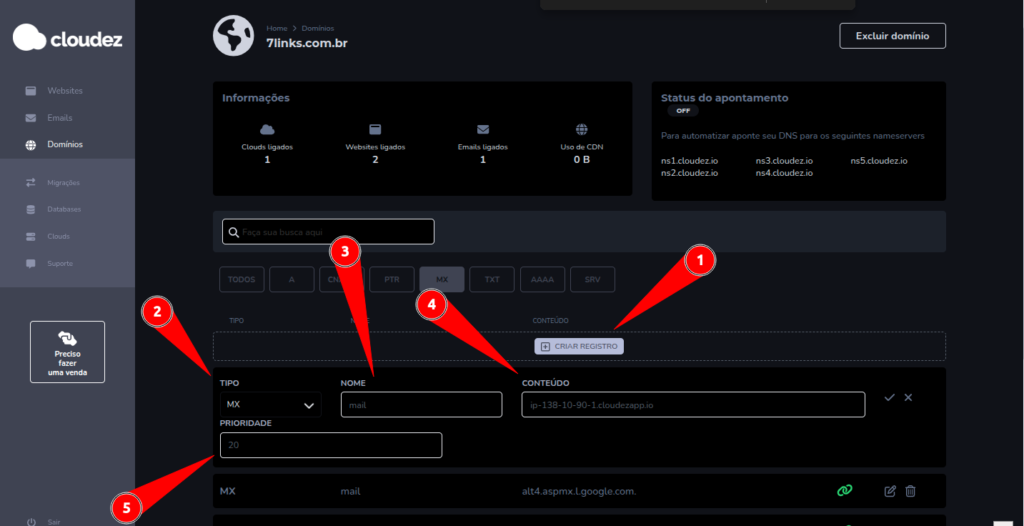
Desta forma, acabamos de configurar o roteamento para buscar a conta de e-mail primeiro no GSuite e, posteriormente, em seu cloud, já que colocamos um valor de prioridade maior, porém, quanto menor o valor, mais prioritária é a entrada.
Para ficar claro, agora, quando for enviada uma mensagem para o e-mail de exemplo (financeiro@empresa.com.br), primeiro será verificado se esta conta existe no GSuite, caso não seja encontrada, será consultada nas contas existentes em seu cloud com o mesmo domínio.
Após esta configuração em nosso ambiente, você precisará ativar o roteamento no painel do Google Workspace e poderá seguir os passos descritos pelo Google, basta clicar aqui ou seguir o link abaixo:
Se houver qualquer dúvida durante o processo de configuração, basta consultar nosso time de suporte através de seu painel, estaremos prontos para ajudar.